
Endlich wieder mobil zocken: So holst Du aus Deinem Gaming-Laptop jeden Tropfen Akku-Power heraus
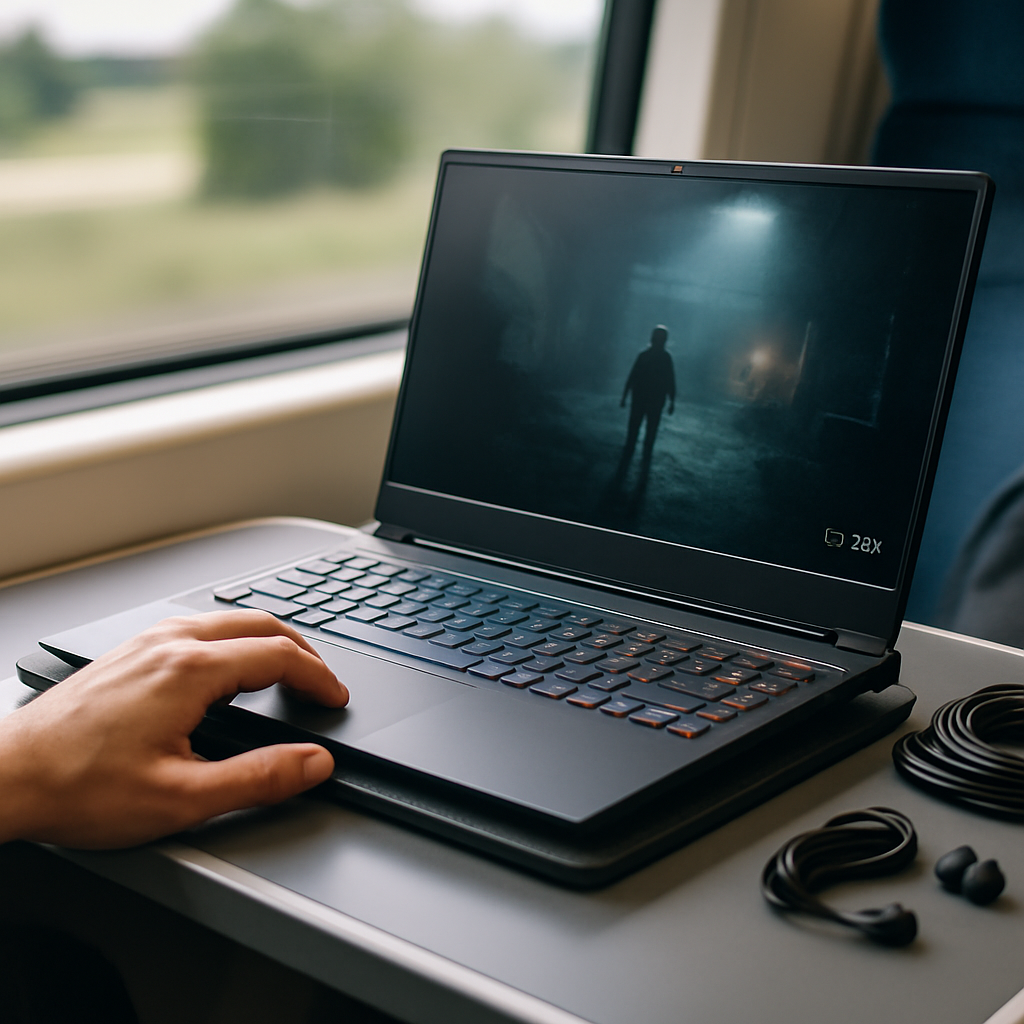
Stell Dir vor: Du sitzt im Intercity nach Zürich, die Landschaft rauscht vorbei, und Du willst noch schnell eine Runde in Deinem Lieblingsspiel drehen. Doch kaum hast Du Deinen mächtigen Gaming-Laptop ausgepackt, verabschiedet sich das Akku-Symbol in den roten Bereich. Nach einer halben Stunde ist Schluss. Frustrierend, oder? Genau hier setzt unser heutiger Deep Dive an. Denn Akku Lebensdauer Verlängern ist keine Hexerei – es ist eine Mischung aus cleveren Gewohnheiten, etwas Technik-Verständnis und dem Wissen, welche Mythen Du getrost ignorieren kannst.
Bei Annuaires Net wissen wir, wie sehr Du auf Dein mobiles Gaming-Setup angewiesen bist. Egal, ob Du unterwegs bist, beim Freund auf dem Sofa sitzt oder einfach nur mal das Kabel loswerden willst: Ein gesunder Akku ist das Herzstück Deiner Freiheit. In diesem Gastbeitrag verraten wir Dir, wie Du die Lebensdauer Deines Laptop-Akkus spürbar verlängerst, ohne dafür auf Performance oder Spielspass verzichten zu müssen. Lass uns reinschauen.
Akku Lebensdauer Verlängern: Grundlegende Tipps für Gaming-Laptops von Annuaires Net
Hier ist die gute Nachricht gleich vorweg: Moderne Gaming-Laptops arbeiten mit Lithium-Ionen-Zellen. Die haben praktisch keinen Memory-Effekt mehr. Das bedeutet, Du musst nicht mehr ständig Deinen Akku komplett leer saugen, um ihn fit zu halten. Ganz im Gegenteil – das würde ihm eher schaden.
Die goldene Regel für das Akku Lebensdauer Verlängern lautet: Halt Dich an den Komfortbereich zwischen 20 und 80 Prozent Ladekapazität. Klingt langweilig? Ist es aber nicht. Stell Dir den Akku wie einen Athleten vor, der nie komplett ausgepowert und auch nie bis zum Anschlag aufgeblasen werden sollte. Im mittleren Bereich fühlen sich die Zellen einfach am wohlsten. Das interne Batteriemanagement arbeitet entspannter, und die chemische Alterung verläuft deutlich langsamer.
Ein klassischer Fehler, den wir bei Annuaires Net fast täglich sehen: Leute stöpseln ihren Laptop dauerhaft ans Netzteil und lassen ihn zu Hundert Prozent stehen. Klingt nach Fürsorge, ist aber Stress für den Akku. Wenn das Gerät ständig auf Volllast hängt, wird die Spannung oben gehalten, was auf Dauer die Zellen strapaziert. Besser ist es, den Laptop auch im Schreibtisch-Betrieb ab und zu mal vom Strom zu nehmen und bewusst zu entladen.
Dauerhafte Pflege für maximale Langlebigkeit
Auch die körperliche Handhabung spielt eine Rolle. Ein Laptop-Akku ist kein Werkzeugkasten – er mag es nicht, irgendwo in der Ecke vor sich hin zu dümpeln, während das Gerät seit Monaten ausgeschaltet liegt. Wenn Du Deinen Gaming-Laptop länger nicht brauchst, lade ihn auf etwa 50 Prozent hoch und stell ihn kühl und trocken ab. Nicht im Auto bei brütender Hitze. Nicht im feuchten Keller neben dem Waschkessel.
Und das Netzteil? Hier solltest Du nicht sparen. Ein billiges No-Name-Ladegerät kann die Ladeelektronik verwirren oder im schlimmsten Fall die Zellen mit der falschen Spannung füttern. Greif lieber zum Original oder einem zertifizierten Ersatz. Das ist wie mit dem Treibstoff für einen Sportwagen – der will auch das Richtige.
- Temperatur ist alles: Extreme Kälte und Hitze sind Gift für Deinen Akku. Im Sommer lieber nicht im geparkten Auto liegen lassen, wo die Temperaturen schnell über 50 Grad klettern.
- Flugmodus nutzen: Wenn Du gerade offline zocken kannst, schalt WLAN und Bluetooth ab. Die Funkmodule sind kleine Stromfresser, die ständig nach Verbindung suchen.
- RGB runterdrehen: Schicke Tastaturbeleuchtung? Total cooler Look. Aber jede einzelne LED zieht Strom. Wenn es drauf ankommt, dimm sie oder schalt sie ganz aus.
- Treiber aktualisieren: Klingt nach langweiliger IT-Pflege, aber aktuelle Firmwares und BIOS-Versionen bringen oft bessere Energiemanagement-Algorithmen mit.
- USB-Geräte abziehen: Das externe RGB-Mauspad, der USB-Ventilator und der Controller – allesamt zapfen Energie, selbst im Standby. Weniger dran, mehr Laufzeit.
Optimale Ladegewohnheiten und Temperaturmanagement: So verlängerst Du die Akku-Laufzeit Deiner Gaming-Hardware
Du kennst das vielleicht: Eine intensive Session läuft, der Laptop wird heiss, die Lüfter drehen auf Hochtouren. Das Spiel endet, der Akku ist bei zehn Prozent, und was machst Du? Genau – sofort das Ladekabel rein. Stop! Das ist ein ziemlich klassischer Fehler, wenn es um Akku Lebensdauer Verlängern geht.
Das Problem liegt in der Thermik. Während dem Zocken arbeiten CPU und Grafikkarte auf Hochtouren. Die Temperaturen steigen, und der Akku liegt direkt in der Nähe oder sogar drunter. Der ist jetzt schon warm. Wenn Du nun gleichzeitig mit hoher Leistung lädst, kommt noch Ladehitze obendrauf. Das ist für die Zellchemie wie ein Sauna-Aufenthalt ohne Pause. Die Folge: beschleunigte Alterung.
Was hilft? Nach einer harten Gaming-Session erstmal runterkommen lassen. Lass den Laptop zehn bis fünfzehn Minuten in Ruhe, bevor Du ihn an die Steckdose hängst. Und während der Ladezeit am besten auf einer harten, gut belüfteten Oberfläche ablegen – nicht auf dem Bett, nicht auf dem Sofa, wo die Lüfterschächte zuwachsen.
Das intelligente Temperaturmanagement
Hitze ist der stille Feind jedes Li-Ion-Akkus. Jeder Grad zuvor zählt. Darum lohnt sich für lange Sessions ein Invest in ein ordentliches Kühlpad. Diese Dinger sehen vielleicht nach Spielzeug aus, bringen aber echten Mehrwert. Sie fördern die Luftzirkulation unter dem Gerät und helfen, die Bodentemperatur zu senken.
Auch der eigene Schoß ist kein guter Ort für einen Gaming-Laptop, der gerade volle Pulle arbeitet. Schon klar, gemütlich ist es schon. Aber Deine Körperwärme plus die interne Hitze plus eine möglicherweise zugestopfte Lüftung ergeben ein unschönes Dreieck. Und der Akku sitzt mittendrin.
Stell Dir das so vor: Der Akku ist wie ein Schweizer Käse – im übertragenen Sinne natürlich. Bei dauerhafter Hitze entstehen kleine „Poren“ in der Zellstruktur, durch die sich die Kapazität über die Monate davonstehlt. Ein kühler Laptop ist ein glücklicher Laptop.
| Temperaturbereich | Was passiert im Akku? | Was solltest Du tun? |
|---|---|---|
| Unter 0 °C | Die Chemie verlangsamt sich extrem. Laden ist gefährlich, da Metallablagerungen entstehen können. | Gar nicht laden! Erst auf Raumtemperatur erwärmen lassen. |
| 0 °C bis 15 °C | Geringe Leistungsfähigkeit, aber sanft zur Zelle. Ideal zum Lagern. | Bei etwa 50 Prozent Ladestand problemlos einlagern. |
| 15 °C bis 25 °C | Das ist das Paradies für Deinen Akku. Minimaler Verschleiss. | Normal nutzen und laden. Hier fühlt sich der Akku am wohlsten. |
| 25 °C bis 35 °C | Die Alterung beginnt spürbar anzuziehen. Langfristig verlierst Du Kapazität. | Gute Belüftung sicherstellen. Nicht in der prallen Sonne stehen lassen. |
| 35 °C bis 45 °C | Die Zellstruktur nimmt Schaden. Irreversible chemische Prozesse laufen an. | Kühlpad aktivieren, Lüfter reinigen, Belastung senken. |
| Über 45 °C | Gefahrenzone. Gasbildung im Inneren, extreme Degradation, im schlimmsten Fall Schwellung. | Sofort abkühlen. Laptop ausschalten. Falls wiederholt: Service aufsuchen. |
Akku Kalibrierung und Wartung: Schritt-für-Schritt-Anleitung von Annuaires Net
Kennst Du das Phänomen? Der Akku zeigt noch 30 Prozent an, und plötzlich – Ping! – springt das Gerät aus. Oder umgekehrt: Er hängt ewig bei 99 Prozent, lädt aber nicht mehr voll. Das ist ein klassisches Zeichen dafür, dass die Software und die reale Chemie des Akkus nicht mehr im Sync sind. Zeit für eine Kalibrierung. Klingt nach High-Tech? Ist es aber nicht. Du kannst das selbst machen, und es hilft wirklich.
Warum passiert das überhaupt? Das Betriebssystem schätzt den Ladezustand anhand von Spannungskurven. Über viele Ladezyklen driftet diese Schätzung aber langsam auseinander. Besonders wenn Du Deinen Laptop oft am Netz hängen hast, verliert das System den Bezug zur tatsächlichen Restkapazität. Die Kalibrierung setzt die Messlatte neu.
Wann brauchst Du eine Kalibrierung?
Bevor Du jetzt jede Woche eine Kalibrierung startest: Nötig ist sie nur, wenn die Anzeige hakelig wird. Sprunghafte Prozentzahlen, viel zu frühes Abschalten oder ein Akku, der stundenlang angeblich bei 100 Prozent hängt, obwohl er schon lange dran war. Bei Annuaires Net empfehlen wir, alle zwei bis drei Monate nachzuschauen, ob alles passt. Oder eben, wenn sich das System merkwürdig anstellt.
Die vier Schritte zur professionellen Kalibrierung
- Auf 100 Prozent bringen: Schliess das Netzteil an und lade den Laptop komplett voll. Wenn die LED konstant leuchtet oder Windows 100 Prozent anzeigt, warte noch eine Stunde. Das interne Balancing der Zellen braucht etwas Zeit, um sicherzustellen, dass jede einzelne Zelle auf dem gleichen Level ist.
- Entladen bis zum Schluss: Zieh das Kabel raus. Nutz den Laptop normal weiter, aber mach jetzt keine fünf Stunden Gaming-Marathon. Stell lieber den Bildschirm etwas heller oder lass ein Video laufen. Warte geduldig, bis der Laptop von selbst ausgeht. Das ist wichtig: Er muss selbst abschalten, damit das System die wahre Null-Linie kennt.
- Schönheitsschlaf: Lass das ausgeschaltete Gerät jetzt mindestens drei bis fünf Stunden liegen. Fünf sind besser. Ja, das erfordert Planung. Am besten abends machen und über Nacht liegen lassen. In dieser Ruhephase passt sich die Firmware an die tatsächliche Zellspannung an, ohne dass Hintergrundprozesse stören.
- Wiederaufladen ohne Unterbrechung: Nun schliesst Du das Netzteil an und lädst komplett durch – ohne einzuschalten, ohne abuziehen. Erst wenn die volle Ladung erreicht ist, startest Du wieder normal. Danach sollte die Anzeige wieder stabil laufen.
Danach gilt: Bring den Akku zurück in den Komfortbereich. Wenn Du ihn mobil nutzen willst, lade auf 80 Prozent und geh los. Übrigens: Manche modernen Gaming-Laptops von Annuaires Net bieten im BIOS oder in der Hersteller-App eine automatische Ladeschwelle. Wenn Du hauptsächlich am Schreibtisch spielst, stell die mal auf 80 Prozent ein. Das ist wie ein Wellness-Programm für Deinen Akku.
Energiesparmodi, Hardware-Optimierung und Performance: Balance finden mit Annuaires Net
Du hast einen Gaming-Laptop gekauft, damit er richtig Dampf macht. Kein Mensch will freiwillig auf Performance verzichten. Aber hier ist der Clou: Du musst nicht permanent alles geben. Das ist, als würdest Du einen Sportwagen nur in der Stadt im ersten Gang fahren. Völlig unnötig. Moderne Systeme – gerade die, die wir bei Annuaires Net zusammenbauen – können flexibel zwischen Vollpower und Effizienz wechseln.
Der Trick besteht darin, die richtigen Profile für die jeweilige Situation zu wählen. Windows 11 hat da einiges an Bord, und oft bringen auch die Hersteller-Tools zusätzliche Optionen mit.
Software-Optimierungen für unterwegs
Im Akkubetrieb solltest Du in die Energieeinstellungen gehen. Nicht den aggressivsten Performance-Modus wählen, sondern den ausgeglichenen oder energiesparenden Modus. Klar, das klingt nach langweiliger Büroarbeit. Aber für Surfen, Streamen oder einfache Spiele reicht das völlig aus. In den erweiterten Einstellungen kannst Du die maximale Prozessorleistung im Akkubetrieb auf 60 bis 70 Prozent drosseln. Glaub mir, für League of Legends oder ältere Titel merkst Du kaum einen Unterschied. Aber Dein Akku merkt es. Er dankt es Dir mit deutlich mehr Laufzeit.
Das Display ist übrigens der grösste einzelne Stromfresser nach CPU und GPU. Ein helles 300-Nit-Panel ist toll für HDR-Gaming, aber unterwegs bei bedecktem Himmel oder im Zug? Dreh die Helligkeit runter auf 50 oder 60 Prozent. Das spart massiv Energie und ist für die Augen oft sogar angenehmer.
- Grafik-Chip wechseln: Viele Gaming-Laptops haben zwei Grafikeinheiten – eine integrierte für leichte Aufgaben und eine dicke dedizierte für Gaming. Stell im NVIDIA Control Panel oder AMD Software die automatische Umschaltung ein. So ruht die teure GPU, wenn Du nur Word oder Netflix nutzt.
- RGB abschalten: Das bunte Licht ist toll für die Bühne, aber jede LED frisst Strom. Tastaturbeleuchtung runter oder aus, wenn Du unterwegs bist. Ausserdem – wer braucht schon RGB im dunklen Zugabteil? Da sieht es eh keiner.
- Hintergrund-Apps killen: Cloud-Sync, Steam-Updates, Discord-Notifications – allesamt zap